
Unified Dev 1.2 : des profils, un compte par projet, un canvas éditable
Unified Dev 1.2 range les organisations en profils, donne à chaque projet son compte d'agent et laisse une conversation changer de compte sans perdre le fil.
Travailler pour deux organisations avec le même outil finit toujours au même endroit : une seule barre latérale, un seul dossier de worktrees, un seul compte d’agent pour tout le monde. Unified Dev 1.2.0 règle cette question, et au passage celle du quota qui s’épuise en plein après-midi.
Pour qui ne connaît pas encore l’application : c’est une app macOS native qui fait tourner des agents de code dans des worktrees git. Chaque travail reçoit son propre checkout et sa propre branche, avec un agent dedans, et plusieurs tournent en parallèle. Elle pilote Claude Code, Codex, Grok, Cursor et OpenCode.
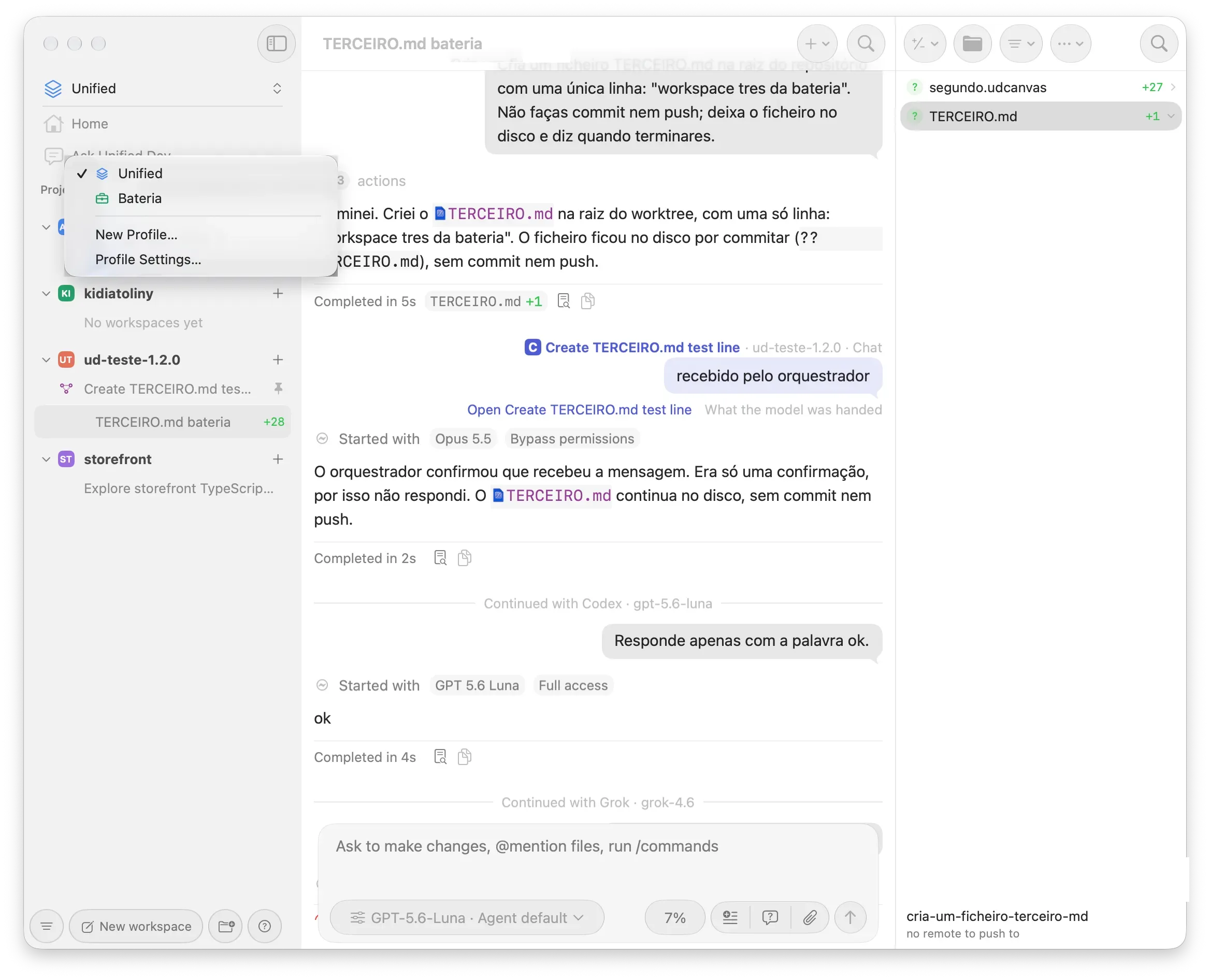
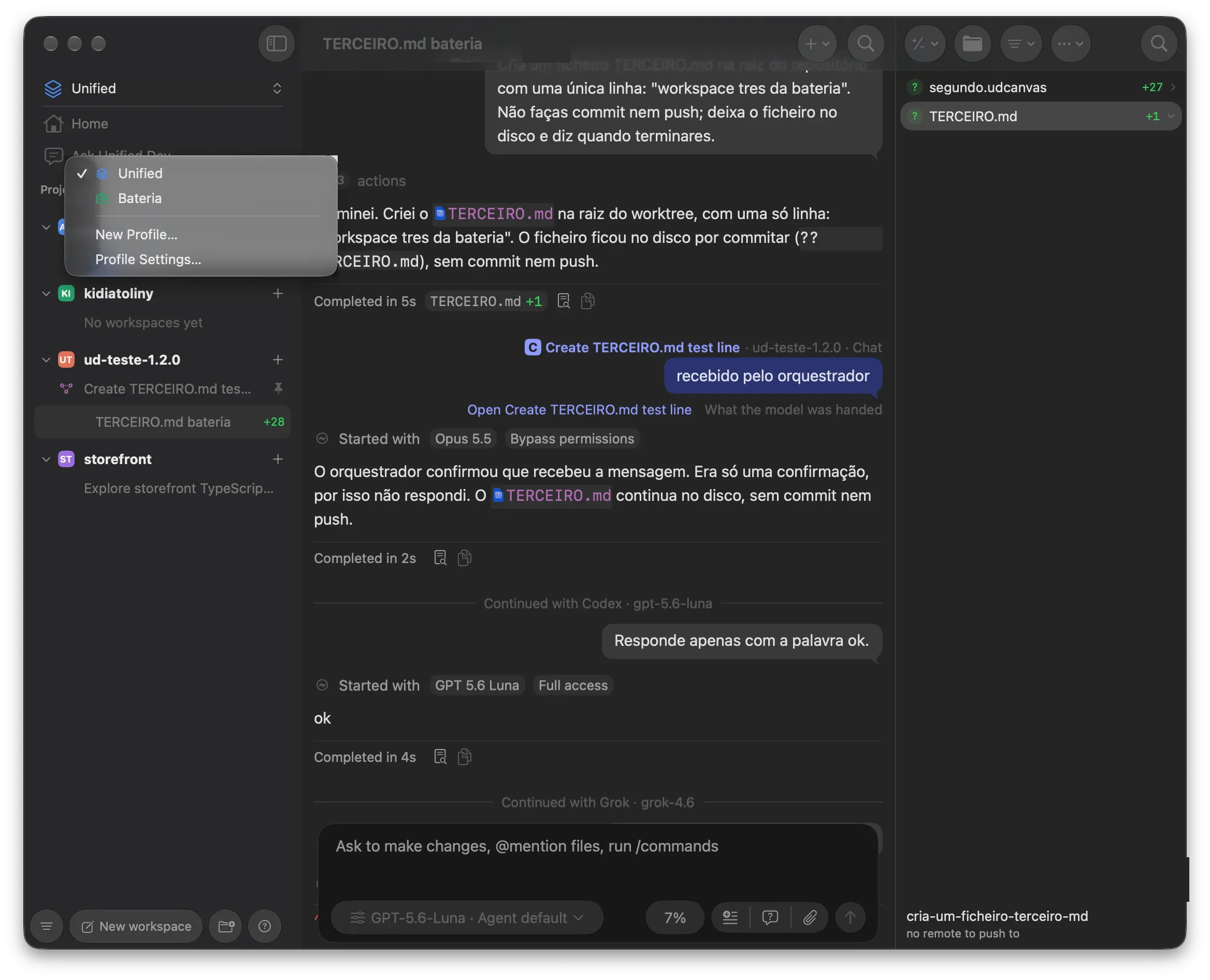
Les profils
Un profil est un groupe de projets portant un nom, et la fenêtre en affiche un seul à la fois : ses projets, leurs workspaces, Home et l’archive. Control Command et un chiffre permettent de passer de l’un à l’autre, et ce changement n’arrête aucun agent, si bien que le travail continue dans un profil que personne ne regarde. Un projet change de profil avec ses workspaces et ses conversations.
Chaque profil reçoit son propre dossier sous la racine des workspaces, pour que les checkouts de deux organisations cessent de se retrouver côte à côte. Ce nom de dossier ne change plus ensuite, donc renommer un profil ne déplace rien sur le disque. La migration est additive : tous les projets existants arrivent dans Unified, le premier profil, et une version antérieure de l’application refuse la base migrée plutôt que de la lire de travers.
Un compte par projet
L’application connaît désormais les comptes d’agent installés sur votre Mac, et pas seulement celle de ~/.claude ou de ~/.codex. Un compte s’ajoute dans Settings, section Agents : la connexion se fait dans un dossier que l’application crée pour lui, de sorte que le deuxième compte n’écrase pas le premier. L’identité de chaque compte est lue dans ce dossier, pas dans une étiquette saisie à la main.
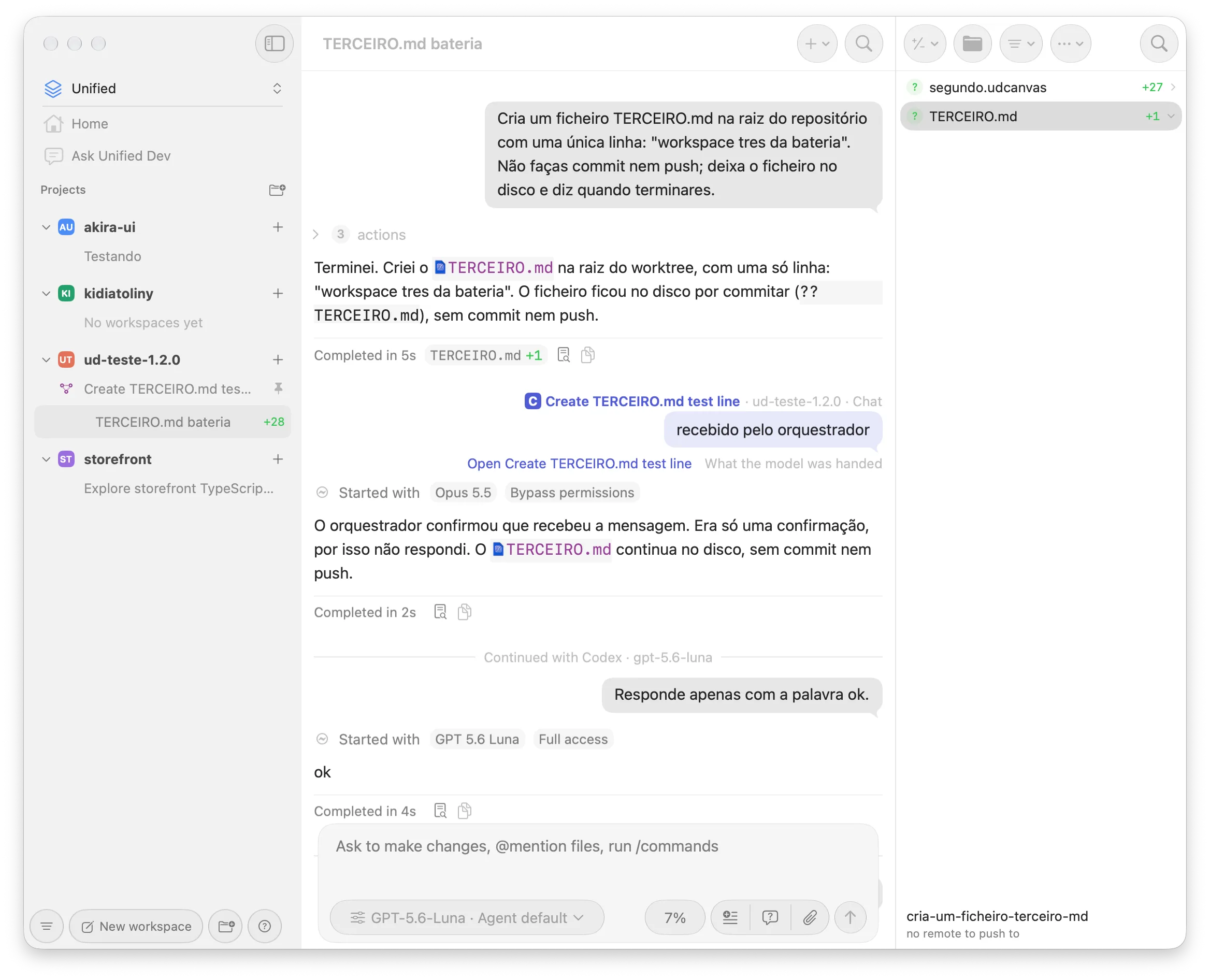
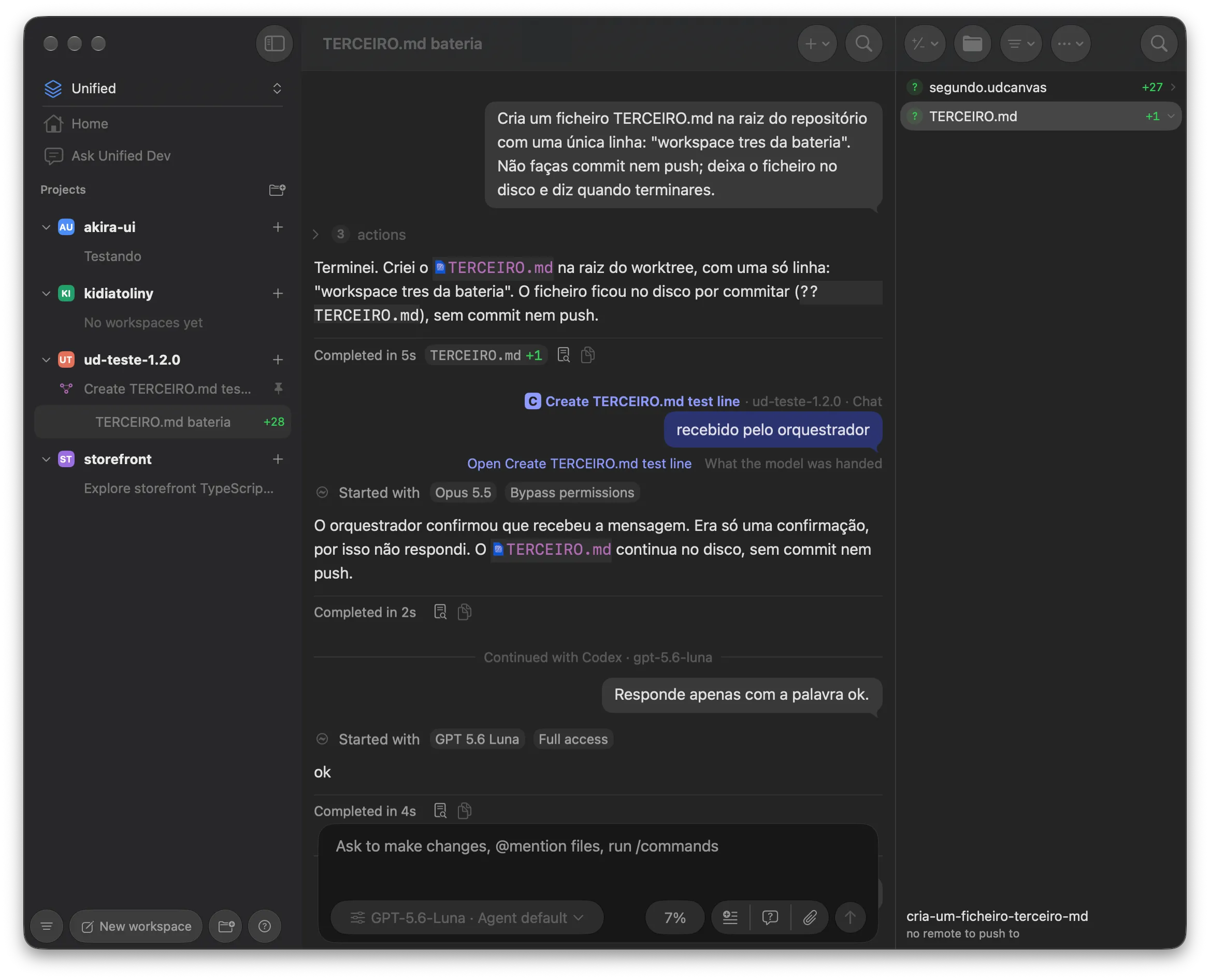
Chaque projet choisit ensuite lequel il utilise. Les réglages du projet ont leur propre volet, Agents, et le texte y dit ce que cela implique : tous les workspaces et toutes les conversations de ce projet tournent avec le compte retenu. Au démarrage, le processus de l’agent est dirigé vers ce compte et les identifiants qu’il aurait sinon hérités du shell sont retirés, pour que l’environnement ne l’emporte pas en silence.
Ce choix a aussi changé de place. L’adresse du compte se trouvait au bas de la zone de saisie ; c’est maintenant une section du sélecteur de modèle, à côté du modèle, là où votre regard passe déjà avant d’envoyer. Elle n’apparaît que si cet agent a plus d’un compte sur la machine, ou s’il y a un avertissement à donner.
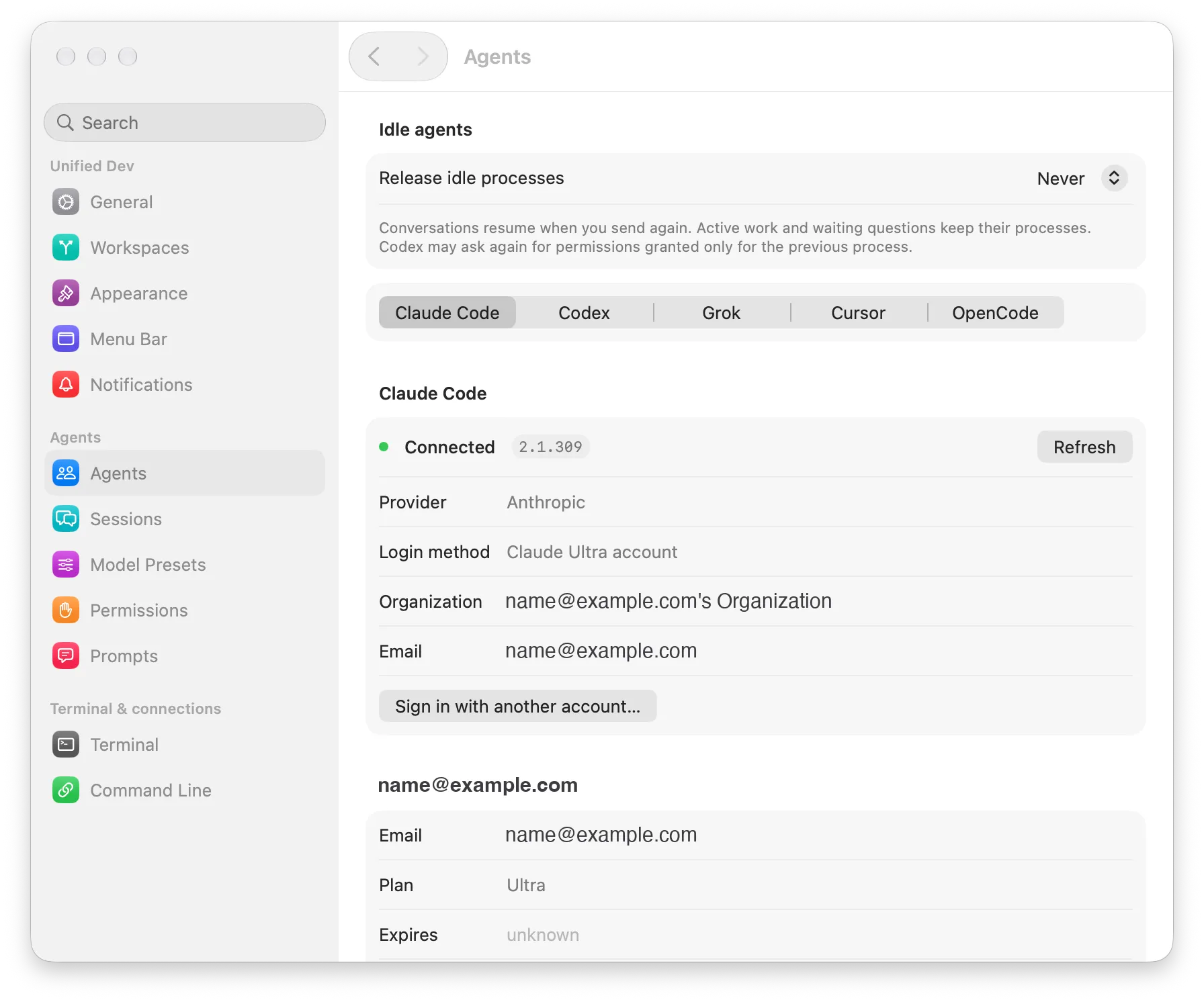
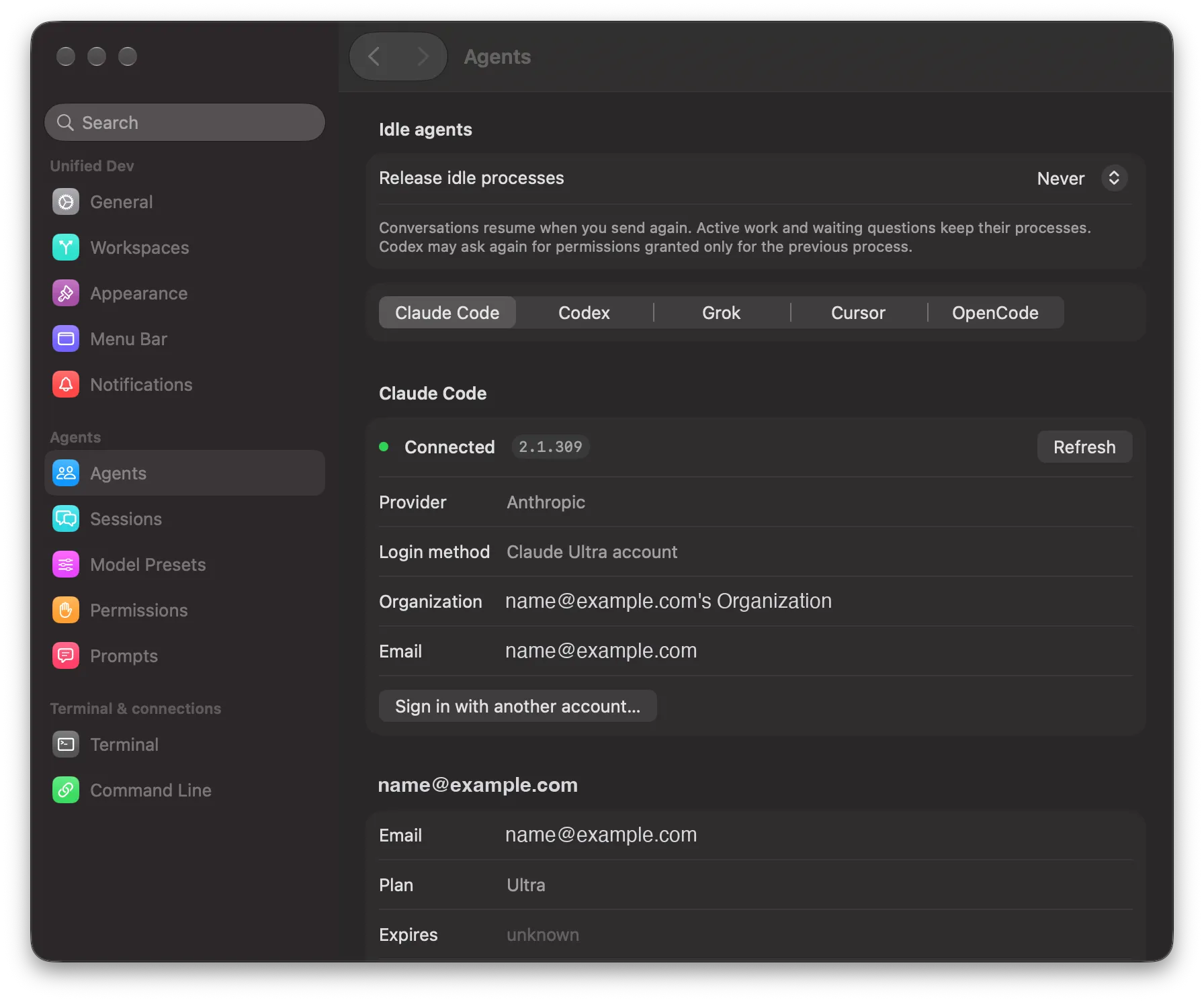
Les comptes suivent les profils. Un profil a soit ses propres comptes, soit ceux d’Unified, jamais les deux. Le compte qui fait tourner un agent est déterminé dans cet ordre : le choix du projet parmi les comptes de son profil, puis le compte par défaut du profil, et enfin le compte du Mac. Un profil qui a ses propres comptes ne franchit pas cette troisième étape, si bien que le travail d’une organisation ne peut ni tourner ni être facturé sous le compte d’une autre. Si ni le projet ni le profil ne désigne un compte encore présent, le tour ne démarre pas et la conversation explique pourquoi, au lieu de tourner sous un compte que vous n’avez pas choisi.
Une précision utile : Grok n’a pas encore de compte par défaut, il tourne donc partout avec le compte du Mac, et les réglages le disent au lieu de promettre un refus qui n’arriverait pas.
Quand le quota s’épuise
Une conversation est maintenant un fil unique avec plusieurs sessions natives derrière, une par agent et par compte. C’est ce qui rend la suite possible : quand Claude interrompt un tour faute de quota, l’application propose un autre compte, et accepter conserve la conversation, son historique et ce qui était déjà écrit. Le bouton annonce « Continue on » suivi du nom du compte.
L’agent qui arrive apprend ce qu’il a manqué, dans un texte qu’il traite comme des données et non comme des instructions. Un tour en cours s’arrête, les messages en file restent en file, et vous ne voyez qu’un séparateur. Le tour coupé par la limite reprend de lui-même après le changement, une fois par coupure et jamais après un Stop, et l’agent reçoit la consigne de vérifier le dépôt avant de refaire un travail qui pourrait déjà être fait. Revenir au premier compte réveille sa session et ne lui transmet que ce qui s’est passé pendant son absence. Le même chemin fait passer une conversation de Claude à Codex, puis de nouveau à Claude.
Le canvas devient un éditeur
L’onglet canvas servait, en 1.1, à afficher un document écrit par un agent. On y travaille désormais : une barre flottante avec du texte, des notes, des formes, un crayon, des cadres et des images, un panneau de style et l’export PNG. Les fichiers s’enregistrent seuls, deux enregistrements n’entrent pas en conflit, et une copie est gardée avant que quelque chose d’extérieur écrase votre travail.
Les commentaires méritent d’être essayés. Un commentaire se pose sur le canvas et parvient à l’agent quand celui-ci est au repos, attend en file sinon, et patiente après un Stop ou un retour en arrière jusqu’à ce que vous repreniez la parole. Annoter un schéma suffit donc : l’agent récupère les notes au tour suivant, sans qu’il faille décrire par écrit ce qui est déjà dessiné.
Et aussi
Les liens s’ouvrent par défaut dans le navigateur intégré au lieu de partir vers Safari, et les actions de sa barre d’outils ont des raccourcis clavier. Les workspaces ont leur propre onglet de réglages. L’archive peut supprimer les workspaces archivés au-delà d’une limite que vous fixez. Un transcript revient à la dernière ligne vue dans ce workspace plutôt qu’au bas de la page. Le quota et le forfait de Grok s’affichent dans le panneau d’usage, à côté des autres. Enfin, l’effort de raisonnement que l’application annonce pour une conversation est celui avec lequel l’agent démarre réellement, ce qui n’était pas le cas en 1.1.3.
Pour l’essayer
La version signée est sur la page des releases et demande macOS 26 sur un Mac Apple silicon. Si plusieurs organisations passent par la même machine, commencez par la documentation des profils : elle détaille, cas par cas, le compte sous lequel un agent finit par tourner.